🛠️ Como Resolver o Erro “Falha ao Carregar il2cpp” (Failed to load il2cpp)
Seu jogo fechou sozinho ou nem abriu? Descubra o que causa esse erro de compilação da Unity no Windows e veja as melhores soluções para voltar a jogar.
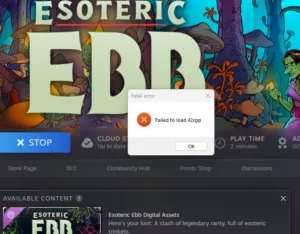
O erro “Falha ao carregar il2cpp” (ou Failed to load il2cpp) é um problema bastante comum enfrentado por jogadores de PC. Ele ocorre especificamente em jogos desenvolvidos na engine Unity. O “IL2CPP” é uma tecnologia que converte códigos do jogo para C++ para melhorar o desempenho. Quando o Windows ou o seu antivírus bloqueia a leitura desses arquivos essenciais, o jogo simplesmente se recusa a iniciar.
Jogos populares como Genshin Impact, Among Us, Fall Guys, Phasmophobia, VRChat e centenas de jogos indie costumam apresentar esse travamento. Felizmente, a solução geralmente envolve apenas um ajuste rápido nas configurações de segurança do sistema.
🛡️ 1. Desative o “Controle Inteligente de Aplicativos” (Solução Principal)
O Windows 11 possui um recurso de segurança avançado chamado Controle Inteligente de Aplicativos (Smart App Control), que atua acima do antivírus padrão. Se ele estiver configurado como “Avaliação” ou “Ativado”, ele pode bloquear silenciosamente os binários IL2CPP da Unity sem exibir nenhum aviso ou registro de quarentena. Veja como desativá-lo:
- Pressione a tecla Windows no seu teclado.
- Na barra de pesquisa, digite Controle Inteligente de Aplicativos (ou Smart App Control, se estiver em inglês).
- Clique em Configurações de Controle de Aplicativos Inteligentes.
- Se a opção estiver marcada como “Ativado” ou “Avaliação”, altere para “Desligado”.
- Tente abrir o jogo novamente. Na grande maioria das vezes, isso resolve o problema na hora!
⚙️ 2. Verifique a Integridade dos Arquivos do Jogo
Muitas vezes, durante a instalação ou atualização do jogo, o arquivo “GameAssembly.dll” ou a pasta il2cpp_data podem ser corrompidos. Para corrigir isso nas plataformas digitais:
- Na Steam: Clique com o botão direito no jogo > Propriedades > Arquivos Instalados > Verificar integridade dos arquivos do jogo.
- Na Epic Games: Clique nos três pontinhos abaixo do jogo > Gerenciar > Verificar.
🚫 3. Adicione uma Exceção no Antivírus
Programas como Avast, Norton, Kaspersky e até o próprio Windows Defender costumam confundir os arquivos da Unity com ameaças (falsos positivos). Siga a dica:
Abra o seu antivírus, vá na seção de Exclusões/Exceções (no Windows Defender fica em Proteção contra vírus e ameaças > Gerenciar configurações > Adicionar ou remover exclusões) e adicione a pasta inteira onde o seu jogo está instalado. Após isso, verifique os arquivos novamente pela Steam.
📦 4. Atualize o Visual C++ Redistributable
Como o IL2CPP converte os códigos para C++, o seu Windows precisa das bibliotecas de C++ mais recentes instaladas para conseguir ler as instruções. Baixe e instale a versão mais recente do Visual C++ Redistributable (x64 e x86) diretamente pelo site oficial da Microsoft. Depois de instalar, reinicie o computador.